sOU unterstützt dich beim Vorbereiten und Begleiten eines CS2-Casts: Du verwaltest Teams und Matches, ordnest Maps und Ergebnisse zu und gibst ein installiertes HUD im Browser, in OBS oder direkt über CS2 aus. Diese Anleitung führt dich vom ersten Konto bis zu einer überprüften Ausgabe. Die einzelnen Schritte verweisen auf die ausführlichen Anleitungen.
Die Screenshots im Handbuch zeigen die jeweiligen Ansichten mit Beispieldaten oder ihrem beschriebenen Leerzustand. Namen, Spielstände und verfügbare Pakete können bei dir anders aussehen. Öffne ein Bild, um Beschriftungen und Bedienelemente in Originalgröße zu lesen.
Was du vor dem ersten Cast brauchst
- Einen Windows-PC, auf dem sOU und für die Spielausgabe CS2 laufen können. Die Systemvoraussetzungen und die Einrichtung stehen unter Installation und Updates.
- Ein sOU-Konto mit bestätigter E-Mail-Adresse und abgeschlossener Freischaltung. Für die erste Anmeldung brauchst du eine Internetverbindung.
- Einen Workspace mit den gewünschten Matchdaten. Dein persönlicher Workspace steht dir nach der Registrierung zur Verfügung; für gemeinsame Daten benötigst du Zugang zu einer Organisation.
- Ein verfügbares HUD-Paket, das du ausdrücklich installierst. Die Desktopinstallation allein richtet noch kein HUD ein.
- Für eine Übertragung in OBS eine passende Szene und Aufnahmequelle. Das Starten einer sOU-Ausgabe startet keine OBS-Aufnahme und keinen Stream.
Für das Anlegen oder Ändern gemeinsamer Teams und Matches benötigst du mindestens die Workspace-Rolle Bearbeiter. Mit Leserechten kannst du vorhandene Daten ansehen und ein vorhandenes Match für deinen eigenen Cast auswählen.
1. Konto und Desktop-App einrichten
- Öffne Konto erstellen. Registriere dich mit einer erreichbaren E-Mail-Adresse und einem Passwort, das die angezeigten Anforderungen erfüllt.
- Öffne die Bestätigungsmail. Folge dem Link und bestätige deine Adresse auf der geöffneten Seite ausdrücklich mit E-Mail bestätigen.
- Prüfe deinen Kontostatus. Die E-Mail-Bestätigung und die Freischaltung sind getrennte Schritte. Solange die Freischaltung aussteht, ist die Desktopnutzung noch nicht verfügbar.
- Lade den Installer über sOU herunterladen. Starte das Setup und bestätige die Windows-Abfrage für die Installation.
- Öffne sOU. Wähle Im Browser anmelden und lass das App-Fenster geöffnet. Melde dich im geöffneten Browser an; der Desktop-Anmeldevorgang führt anschließend zur App zurück.
Eine Anmeldung auf der Website allein meldet die Desktop-App noch nicht an. Beginne den Desktop-Anmeldevorgang deshalb in sOU. Bei Problemen helfen Anmeldung in der App und Kontoprobleme lösen.
Die Seiten über die Navigation öffnen
Unter Verwaltung → Über sOU → Mit der Tastatur arbeiten findest du die Tastenkürzel. Strg + S löst im Editor dessen Speicheraktion aus; im HUD-Panel werden damit Änderungen angewendet, in Bibliothekseditoren wird gespeichert und das Fenster geschlossen. Gesperrte Aktionen und notwendige Konfliktkorrekturen bleiben wirksam.
Die Seitenleiste zeigt alle 13 Ziele gemeinsam unter den Überschriften Cast, Bibliothek und Verwaltung. Klicke direkt auf die gewünschte Seite. Die Überschriften helfen dir beim Finden der Ziele.
- Cast: Aktives Match, HUDs, Observer und CS2 starten.
- Bibliothek: Matches, Teams & Spieler, Maps, Mappools, Wettbewerbe und Match importieren.
- Verwaltung: Verbindungen, Konto & Workspaces und Über sOU.
In schmalen Fenstern blendest du die Navigation über Menü mit dem Namen der aktuellen Seite ein oder aus. Im geöffneten Menü sind ebenfalls alle Ziele verfügbar. Wähle die gewünschte Seite direkt; danach schließt sich das Menü. Das Wechseln einer Seite aktiviert kein anderes Match und speichert keine offenen Editorentwürfe.
Mit Strg + K öffnest du die Matchsuche. Das Kürzel gilt im sOU-Hauptfenster, solange der Fokus nicht in einem Eingabefeld oder Auswahlfeld steht. Die Suche und alle Seiten bleiben auch über die Navigation erreichbar.
2. Den richtigen Workspace auswählen
Prüfe in der Kopfzeile, in welchem Workspace du arbeitest. Unter seinem Namen steht Persönlicher Workspace oder die zugehörige Organisation. Bei mehreren verfügbaren Workspaces öffnest du die Auswahl am Namen. Über den Abgleichstatus erreichst du die Synchronisierung; Mein Konto öffnet deinen Kontobereich. Teams, Matches, Bilder und andere Bibliotheksdaten gehören zu diesem ausgewählten Datenbereich. Gleichnamige Teams in einem anderen Workspace erscheinen nicht automatisch hier.
- Wähle den persönlichen oder gemeinsamen Workspace in der Kopfzeile.
- Öffne bei Bedarf Verwaltung → Konto & Workspaces → Workspace und prüfe den Abgleichstatus.
- Verwende Jetzt synchronisieren, wenn du vor dem Cast den aktuellen gemeinsamen Stand abrufen möchtest.
- Kläre angezeigte Konflikte, bevor du die betreffenden Daten weiterbearbeitest. Bei einer bereits laufenden Ausgabe können Änderungen auf eine ausdrückliche Übernahme warten.
Ein Workspace-Wechsel während einer verbundenen HUD-Ausgabe ist gesperrt. Schließe zuvor das Overlay und verbundene Browserquellen sowie offene Bearbeitungsfenster. Eine in OBS nur ausgeblendete Browserquelle kann weiterhin verbunden sein. Einzelheiten: Workspace wechseln.
3. Ein Match vorbereiten
Teams und Match selbst anlegen
- Öffne Teams & Spieler und lege mit Team hinzufügen die beiden Gegner an.
- Ergänze im jeweiligen Teamfenster unter Kader die Spieler. Die korrekte 17-stellige Steam-ID64 ist wichtig für die automatische Teamzuordnung. Markiere tatsächliche Coaches als Coach.
- Prüfe unter Maps die benötigten Maps und ihre CS2-Kennungen. Ergänze fehlende Maps.
- Lege unter Mappools einen Pool mit den verfügbaren Maps an.
- Öffne Matches → Match hinzufügen. Trage Bezeichnung, beide Teams, Mappool und BO-Format ein. Einen geplanten Startzeitpunkt und eine Wettbewerbszuordnung kannst du ergänzen.
- Speichere mit Speichern und schließen. Du kannst das Match auch ohne bereits festgelegte Spielmaps vorbereiten und das Veto später durchführen.
Die ausführlichen Feldbeschreibungen findest du unter Teams und Spieler, Matches sowie Maps, Veto und Ergebnisse.
Ein vorhandenes Match importieren
Wenn das Match bei FACEIT oder DACHCS vorhanden ist, öffne Match importieren. Wähle die Quelle, lade die Matchdaten und prüfe anschließend Mappool, Format, Kader und Vorschau. Erst Match und Kader importieren speichert die Daten. Ein Abruf oder eine Vorschau aktiviert kein Match und verändert noch keine bestehende Bibliothek.
Übernimm gelieferte Maps nur, wenn du sie geprüft hast. Fehlende Pick-Teams, Bans oder Ergebnisse werden nicht aus der Reihenfolge ergänzt. Die vollständige Anleitung einschließlich erneutem Import steht unter Matchimport.
4. Das Match für den Cast aktivieren
- Suche das vorbereitete Match unter Bibliothek → Matches und wähle seinen Eintrag.
- Prüfe die Matchvorschau. Bei schmalem Fenster führt Zur Matchvorschau von der markierten Zeile direkt dorthin. Die Vorschau allein verändert den aktiven Cast nicht.
- Wähle in der Vorschau Im Cast öffnen. Das Match wird aktiviert und Aktives Match geöffnet. Prüfe dort Gegner, BO-Format, Termin und gespeicherten Serienstand.
- Lege unter Maps & Veto die tatsächlichen Entscheidungen und die Spielreihenfolge fest. Unter Teams kannst du die Kader und die aktuelle Seitenzuordnung prüfen.
Die Auswahl des aktiven Matches gilt für deinen lokalen Cast. Sie startet weder CS2 noch ein HUD. Matchangaben stehen unterstützenden HUDs bereits zur Verfügung, bevor die ersten Spieldaten eintreffen. Echte Rundenstände und Spielzustände benötigen dagegen passende Daten aus CS2.
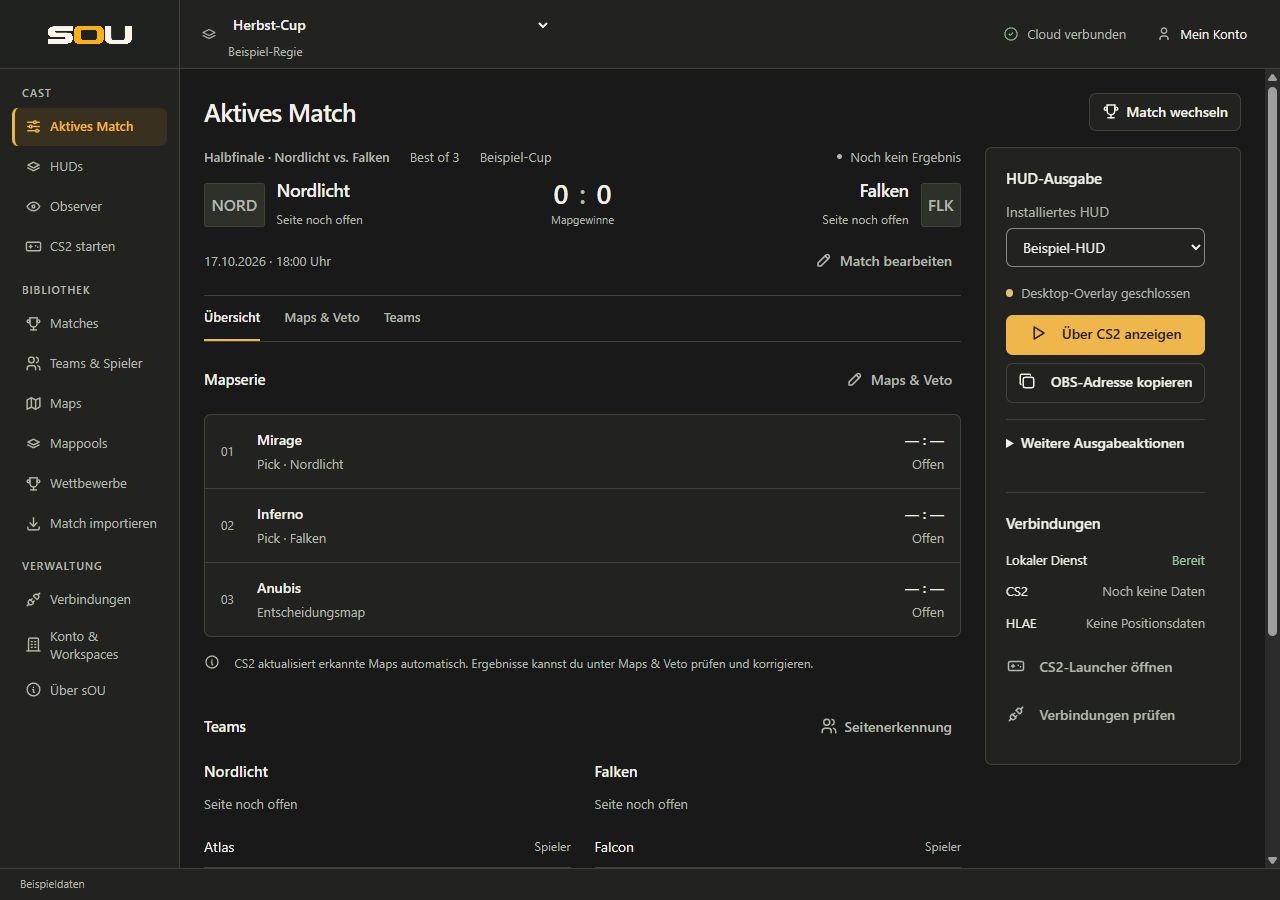
5. Spielverbindung und HUD-Ausgabe vorbereiten
- Richte unter CS2 starten die benötigte Spielumgebung ein. Die Schritte stehen unter CS2 und HLAE. Prüfe unter Verbindungen, ob die lokalen Dienste laufen und ob CS2 Daten liefert.
- Installiere unter HUDs das gewünschte verfügbare Paket. Verwende die für deinen Workspace vorgesehene Version; siehe HUDs installieren.
- Gehe zu Cast → Aktives Match und zum Bereich HUD-Ausgabe. Bei schmalem Fenster führt Zur HUD-Ausgabe direkt dorthin.
- Bereite die Ausgabe vor, falls der lokale Dienst noch nicht läuft. Wähle ein installiertes, verfügbares HUD und gegebenenfalls eine angebotene Ansicht.
- Öffne bei Bedarf Weitere Ausgabeaktionen → HUD einstellen. Welche Felder und Aktionen dort vorhanden sind, bestimmt das jeweilige Paket.
- Wähle OBS-Adresse kopieren oder Über CS2 anzeigen. Im Browser öffnen findest du unter Weitere Ausgabeaktionen.
Für OBS fügst du die kopierte Adresse in eine Browserquelle ein. Blende die Quelle ein und kontrolliere HUD, Größe und Transparenz in der OBS-Vorschau. Beim Desktop-Overlay kann eine bereits laufende Ausgabe neu geladen oder durch das gewählte HUD ersetzt werden. Wähle dafür eine passende Sendepause. Die vollständige Einrichtung findest du unter HUD-Ausgabe; die Paketsteuerung unter HUD-Panels.
6. Vor Sendebeginn prüfen
- Identität: Stimmen Workspace, aktives Match und Gegner?
- Kader: Gehören die erkannten Steam-IDs zu den richtigen Teams? Sind Coaches passend gekennzeichnet?
- Maps: Stimmen Mappool, Picks/Bans und tatsächliche Spielreihenfolge?
- Ergebnisse: Sind alte oder versehentlich abgeschlossene Ergebnisse bereinigt? Ein gespeichertes Ergebnis wird durch einen Demo-Rücksprung nicht automatisch zurückgesetzt.
- Verbindung: Treffen echte aktuelle CS2-Daten ein? Das Aktivieren des Matches allein ist kein Nachweis einer Spielverbindung.
- Ausgabe: Ist das richtige HUD in der gewünschten Ansicht sichtbar? Prüfe die fertige OBS-Szene beziehungsweise das Overlay am tatsächlichen Spiel.
- Zusammenarbeit: Ist bei mehreren Rechnern der vorgesehene Rechner als Quelle automatischer Ergebnisse gewählt?
Während und nach dem Cast
Unter Aktives Match werden gültige direkte Änderungen sofort gespeichert. In den separaten Bearbeitungsfenstern bleiben Änderungen dagegen bis Speichern und schließen im Entwurf. Diese Unterscheidung ist besonders bei Veto, Ergebnissen und Wettbewerbszuordnung wichtig.
CS2 kann Ergebnisse automatisch aktualisieren, wenn die Map zum aktiven Match gehört und die Teams eindeutig zugeordnet sind. Kontrolliere den Abschluss jeder Map. Fehlende Enddaten werden nicht allein durch den nächsten Mapwechsel ersetzt. Korrigiere unvollständige Resultate bei Bedarf unter Maps & Veto.
Beende anschließend die benötigten HUD-Ausgaben, schließe das Overlay und sichere offene Entwürfe. Ein Update wird nicht automatisch installiert. Für ein Update oder einen Kontowechsel beendest du sOU selbst, sobald dein Cast abgeschlossen ist.
Wenn ein Schritt nicht weitergeht
| Beobachtung | Nächster sinnvoller Schritt |
|---|---|
| Die Anmeldung öffnet noch keinen Workspace. | Kontostatus, E-Mail-Bestätigung und Freischaltung unter Konto prüfen. |
| Die Bibliothek ist leer oder Schreibaktionen fehlen. | Ausgewählten Workspace und Rolle unter Workspaces prüfen. |
| Im aktiven Match fehlen Maps. | Mappool und tatsächliche Spielauswahl unter Veto durchführen prüfen. |
| Teams bleiben CT/T-seitig offen. | Aktives Match und Steam-IDs unter Automatische Teamzuordnung prüfen. |
| Ergebnisse ändern sich nicht wie erwartet. | Mapkennung, Spielstatus, Zuordnung und Ergebnisquelle unter Automatische Ergebnisse prüfen. |