Unter Verwaltung → Verbindungen erkennst du, ob sOU aktuelle Spieldaten empfängt. Der lokale Dienst verarbeitet CS2-Daten und stellt sie den geöffneten HUDs zur Verfügung. Ein Cloud-Abgleich und der Empfang einer laufenden Spielsitzung sind unterschiedliche Vorgänge: Eine Meldung wie Cloud verbunden bestätigt keine Verbindung zu CS2.
Welche Daten kommen woher?
| Quelle | Aufgabe | Voraussetzung |
|---|---|---|
| CS2 über GSI | Map, Runde, Spielstand, Spieler, Ausrüstung, Bomben- und Granatendaten sowie weitere vom Spiel gelieferte Werte. | Installierte sOU-GSI-Konfiguration, laufender lokaler Dienst und eine passende Spiel- oder Observer-Sitzung. |
| HLAE | Zusätzliche Spielerpositionen und Blickrichtungen für das Radar sowie tatsächliche Killereignisse. | CS2 mit HLAE und geladene sOU-HLAE-Anbindung. |
| Dein Workspace | Verwaltete Teams, Spieler, Logos, aktives Match, Mapserie, Pick/Ban und gepflegte Ergebnisse. | Ein ausgewählter Workspace und die entsprechenden Bibliotheksdaten. |
| HUD-Einstellungen | Texte, Bilder, Auswahlwerte und andere vom Paket angebotene Optionen. | Ein HUD mit Einstellungsbereich und ein gespeicherter Stand. |
GSI bleibt die Hauptquelle für das Spiel. HLAE ersetzt weder GSI noch die Bibliothek. Auch bei einer vorhandenen HLAE-Verbindung müssen aktuelle GSI-Daten eintreffen, damit die zugehörige Spielsitzung und Spielerzuordnung verfügbar sind.
Verbindungen vor dem Cast prüfen
Dienst starten steht im Seitenkopf und ist während des Starts sowie bei bereits gestartetem Dienst gesperrt. Die drei Verbindungszeilen enthalten den Status und die passenden nächsten Aktionen. Unter Spieldaten prüfst du die empfangene Sitzung; in einem schmalen Fenster findest du diesen Bereich unter den Verbindungszeilen.
- Melde dich in sOU an und wähle den richtigen Workspace.
- Öffne Verbindungen. Falls der Dienst noch nicht läuft, wähle Dienst starten.
- Starte CS2 über CS2 starten mit HLAE. Die vollständige Einrichtung steht unter CS2 erstmals starten.
- Öffne in CS2 eine Demo oder eine Observer-Sitzung. Lass das Spiel einige Sekunden laufen.
- Prüfe CS2 · GSI und die angezeigte Empfangszeit. Die Werte unter Spieldaten sollten zur aktuellen Sitzung passen.
- Prüfe HLAE. Positionsdaten empfangen zeigt an, dass die zusätzliche Radarquelle vorhanden ist.
- Öffne eine HUD-Ausgabe. Prüfe in OBS, ob die passende Quelle eingeblendet ist und Map, Spielstand und Spieler zur laufenden Sitzung passen.
Im Bereich Cast → Aktives Match → HUD-Ausgabe findest du unter Verbindungen ebenfalls einen kompakten Verbindungsstatus. Verbindungen prüfen öffnet die ausführliche Seite. Ausgabe vorbereiten startet bei noch nicht laufendem Dienst den lokalen Empfang, ohne automatisch CS2 zu starten.
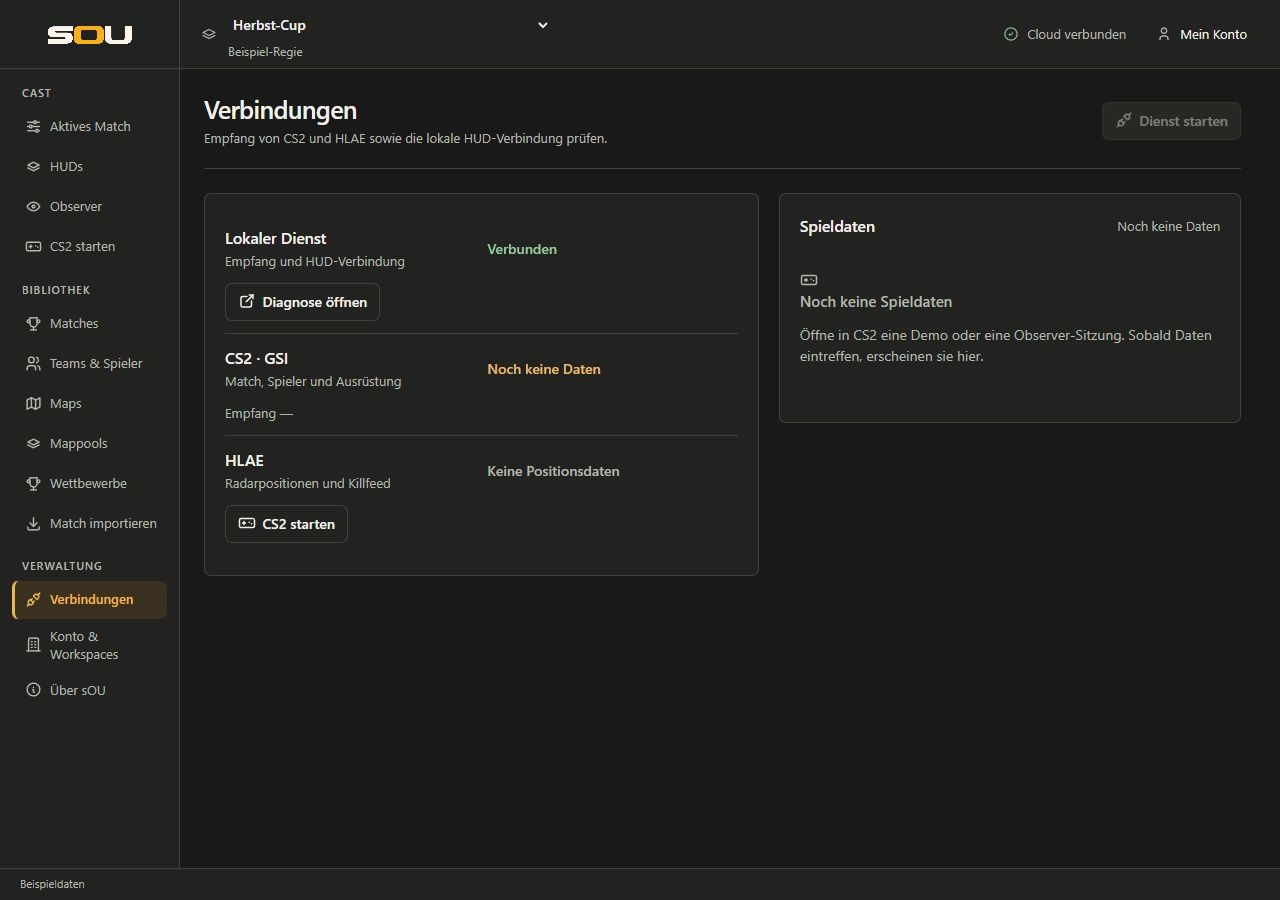
Statusanzeigen verstehen
| Anzeige | Bedeutung | Nächster Schritt |
|---|---|---|
| Lokaler Dienst: Verbunden oder Bereit | Der lokale sOU-Datenweg steht zur Verfügung. | Zusätzlich den CS2-Empfang prüfen. |
| Wird verbunden | Die lokale Verbindung wird aufgebaut. | Kurz warten; bleibt der Zustand bestehen, Meldungen und Portbelegung prüfen. |
| Noch keine Daten | Es gibt noch keinen angenommenen Spielzustand. | GSI einrichten und eine Demo oder Observer-Sitzung öffnen. |
| Aktuell oder Aktuelle Daten | Der letzte GSI-Zustand ist noch frisch. | Kontrollieren, ob Map und beobachteter Spieler zur gewünschten Sitzung gehören. |
| Veraltet oder Daten veraltet | Seit einiger Zeit kam kein neuer GSI-Zustand an. | Spiel, Demo-Pause und Empfangszeit prüfen. Die letzte Anzeige ist kein Beleg für weiterhin aktuelle Daten. |
| Empfang unterbrochen | Der GSI-Empfang ist länger ausgeblieben. | Die Schritte unter Kein GSI-Empfang durchgehen. |
| Keine Positionsdaten | Es liegen keine frischen HLAE-Radardaten vor. | HLAE und Script prüfen; GSI kann unabhängig davon weiter funktionieren. |
GSI-Daten gelten nach 15 Sekunden ohne neuen Empfang als veraltet und nach 45 Sekunden als unterbrochen. Bleiben HLAE-Positionsdaten länger als 750 Millisekunden aus, verwendet das Radar verfügbare GSI-Positionen. Prüfe die beiden Statusanzeigen deshalb getrennt: Auch bei bewegtem Radar kann der übrige Spielstand veraltet sein.
Die angezeigten Spieldaten einordnen
Map, Spielstand CT : T, Beobachtet und HP zeigen Informationen aus dem empfangenen Spielzustand. Ein Gedankenstrich bedeutet, dass dieser Wert noch nicht verfügbar ist. Bei fehlenden Angaben prüfe die aktuelle Spielsituation und den Empfangsstatus.
Der CT:T-Spielstand beschreibt die Spielseiten. Die Teams deiner Matchverwaltung sind dagegen fachliche Gegner. Ihre Zuordnung erfolgt anhand der Steam-IDs und Kader des aktiven Matches. Ein Team wird nicht allein deshalb zu Team A, weil es links steht oder CT spielt. Achte deshalb auf korrekte Kader und ein bewusst aktiviertes Match; siehe Matches und Seitenerkennung.
Bibliotheksänderungen können das HUD auch ohne ein neues GSI-Paket aktualisieren, etwa wenn du einen Teamnamen oder das aktive Match änderst. Dadurch wird der letzte Spielzustand nicht neuer. Umgekehrt speichert die reine Anzeige empfangener Daten nicht automatisch jede Information als Bibliothekseintrag.
Spielerstatistik und unvollständige Erfassung
Einige HUD-Kennzahlen werden aus den während des Betriebs vollständig beobachteten GSI-Runden mitgeschrieben. Dazu gehören insbesondere durchschnittlicher Schaden pro Runde und der Anteil der Headshot-Kills. Diese Erfassung beginnt mit der laufenden Sitzung; frühere Runden werden nicht nachträglich aus einer vollständigen Matchdatenbank geladen.
Wenn sOU erst mitten im Match startet oder relevante Rundendaten fehlen, kann ein HUD die Kennzahl deshalb als Teilstand kennzeichnen oder noch keinen Wert anzeigen. Ein unbekannter Wert ist nicht gleich null. Achte auf die Anzahl der erfassten Runden. Starte sOU möglichst vor Matchbeginn und lass die App für eine durchgängige Erfassung geöffnet; nach einem Neustart beginnt die Erfassung erneut.
CS2 kann in bestimmten Umgebungen Coaches als Spieler liefern. Pflege solche Personen in der Bibliothek mit der vorgesehenen Coach-Markierung, damit sie aus den betroffenen Spieleransichten und Zählungen ausgeblendet werden. Eine bloß tote Spielfigur ist kein ausreichender Beleg dafür, dass es sich um einen Coach handelt.
HLAE-Radar und Todespositionen
HLAE liefert Spielerpositionen und Blickrichtungen bis zu 30-mal pro Sekunde. Wie flüssig das Radar sichtbar ist, hängt außerdem von CS2, dem gewählten HUD und deiner Ausgabe ab. Bei ruckelnden Bewegungen prüfe den HLAE-Status und vergleiche die Browseransicht mit der OBS-Vorschau.
Spieler werden über ihre Steam-ID zugeordnet. Ohne eindeutige Zuordnung kann eine Position fehlen. Nach einem Kartenwechsel, einem Zeitsprung in der Demo oder einem Wechsel der Spielerfigur wird der Bewegungsverlauf neu aufgebaut.
Für tote Spieler bleibt die zuletzt bekannte Radarposition als Todesmarkierung stehen. Verwendet wird die letzte frische HLAE-Position oder, wenn diese fehlt, eine verfügbare GSI-Position. Wenn du erst nach dem Tod eines Spielers in die Sitzung einsteigst, kann seine Markierung daher vom tatsächlichen Todesort abweichen.
Killfeed aus tatsächlichen Ereignissen
HLAE liefert die Ereignisse für den Killfeed. Dazu gehören Angreifer, Opfer, Assistent, Waffe und verfügbare Merkmale wie Headshot, Wallbang, Flashassist, Schuss durch Rauch, geblendeter Angreifer oder Noscope. Ein Abfall der Lebenspunkte in GSI wird nicht als Ersatz für ein Killereignis interpretiert.
Beim Öffnen eines HUDs wird die aktuell verfügbare Killliste angezeigt. Sie zeigt die jüngsten Ereignisse und wird bei Runden- oder Sitzungswechseln zurückgesetzt. Während einer unterbrochenen HLAE-Verbindung können Kills fehlen. Nutze eine Demoaufzeichnung, wenn du den vollständigen Spielverlauf später noch einmal ansehen möchtest.
Lokaler Betrieb und Cloud-Abgleich
GSI, HLAE und die laufende HUD-Ausgabe werden auf deinem Rechner verarbeitet. Die Cloud synchronisiert Verwaltungsdaten und Berechtigungen; sie sitzt nicht zwischen CS2 und dem laufenden HUD. Innerhalb der gültigen sOU-Offline-Berechtigung kannst du bereits vorhandene Daten und installierte, zugängliche HUDs weiter verwenden.
Neue Downloads, neue Anmeldungen und der Abgleich gemeinsamer Änderungen benötigen wieder eine Verbindung. Yaibo besitzt eine eigene Online-Berechtigung und ist davon getrennt; siehe Online-Anforderungen von yaibo.
Für Browser- und OBS-Ausgaben verwendet sOU eine lokale Adresse, standardmäßig mit 127.0.0.1:5085. 127.0.0.1 bezeichnet immer den Rechner, auf dem der Browser läuft. Die kopierte Adresse ist daher keine fertige Lösung für einen zweiten Streaming-PC. Veröffentliche den lokalen Dienst nicht durch eine Router-Portfreigabe.
Diagnose verwenden
Diagnose öffnen in der Zeile Lokaler Dienst öffnet die lokale Diagnose im Browser. Die Aktion ist erst nach dem Dienststart verfügbar. Bei vorhandenem Spielzustand kannst du unterhalb von Verbindungen und Spieldaten den Bereich Technische Spieldaten aufklappen und dort Quelle, verfügbare GSI-Bereiche und die strukturierten Werte prüfen. Diese Angaben helfen insbesondere dann, wenn ein HUD einen Wert nicht zeigt, obwohl andere Werte bereits ankommen. Zum Schließen des Bereichs kannst du erneut seine Überschrift wählen oder innerhalb des Bereichs Esc drücken; der Fokus kehrt dann zur Überschrift zurück.
Vergleiche zunächst die sichtbare Map, Empfangszeit und den beobachteten Spieler. Diagnosedaten enthalten Spieler- und Matchinformationen; teile bei einer Supportanfrage nur die betroffenen Ausschnitte und entferne persönliche Angaben, die für die Frage nicht benötigt werden. Die Fehlerbehebung führt dich durch die weiteren Prüfschritte. Wenn du ein eigenes HUD entwickelst, findest du Feldbeschreibungen unter HUD-API und Datenverträge.
Eine Sitzung sauber beenden
- Stoppe einen laufenden yaibo-Observer.
- Schließe das Desktop-Overlay und beende nicht mehr benötigte Browser- oder OBS-HUD-Verbindungen.
- Speichere deine offenen Bibliotheks- und HUD-Entwürfe.
- Schließe sOU regulär. Das Hauptfenster beendet den lokalen Datenweg; ein einzelnes Editorfenster tut dies nicht.
Ein Menüwechsel beendet den Cast nicht. Ein Workspacewechsel ist dagegen nur möglich, wenn die laufenden HUD-Ausgaben geschlossen sind. Prüfe dafür auch unsichtbare OBS-Browserquellen; siehe Workspace wechseln.