In sOU sind Map-Stammdaten, Mappool, Veto, Spielreihenfolge und Ergebnisse getrennte Angaben. Die Mapverwaltung beschreibt eine Map. Der Pool legt fest, welche Maps ein Match zur Auswahl hat. Erst Picks, ein Decider oder ausdrücklich übernommene Spielmaps bestimmen die Serie. Ergebnisse gehören ausschließlich zu diesen Spielmaps.
Maps anlegen und bearbeiten
- Wähle in der Seitenleiste direkt Maps unter der Überschrift Bibliothek.
- Suche nach Anzeigename oder CS2-Kennung, bevor du eine weitere Map anlegst.
- Wähle Map hinzufügen oder bei einer vorhandenen Map Bearbeiten.
- Trage Anzeigename und exakte CS2-Kennung ein.
- Ergänze bei Bedarf ein eigenes Logo und einen eigenen Hintergrund.
- Wähle Speichern und schließen.
Das Suchfeld Map oder CS2-Kennung steht direkt über einer befüllten Mapliste. Im Mapfenster findest du Anzeigename und Kennung unter Mapdaten; Map-Logo und Hintergrund besitzen jeweils eine eigene Auswahl und Vorschau. Mit Leserechten öffnet Ansehen die vorhandene Map mit gesperrten Eingaben.
| Feld | Bedeutung |
|---|---|
| Anzeigename | Lesbarer Name, etwa Mirage; Pflichtfeld mit höchstens 100 Zeichen. |
| CS2-Kennung | Exakte technische Mapkennung, etwa de_mirage; Pflichtfeld mit höchstens 128 Zeichen und innerhalb des Workspaces eindeutig. |
| Map-Logo | Optionales eigenes PNG oder JPEG bis 4 MB. |
| Hintergrund | Separates optionales PNG oder JPEG bis 4 MB; für diese Fläche eignet sich ein Querformat. |
Die CS2-Kennung darf Kleinbuchstaben, Ziffern, Unterstrich, Bindestrich und Schrägstrich enthalten. Sie beginnt mit Kleinbuchstabe, Ziffer oder Unterstrich; doppelte Schrägstriche sind nicht zulässig. Verwende den tatsächlich von CS2 verwendeten Wert. Ein passender Anzeigename allein reicht für die automatische Mapzuordnung nicht aus.
Eigene Maps sind möglich. Bei bekannten Mapkennungen kann sOU mitgelieferte Grafiken anzeigen. Das Umbenennen des Anzeigenamens ändert die Kennung und ihre Zuordnung nicht.
Eigene Grafiken und Standardgrafiken
Logo und Hintergrund besitzen getrennte Dateiauswahlen und Vorschauen. Die neue Zuordnung bleibt bis zum Speichern im Editorentwurf. Abbrechen übernimmt sie nicht. Mit Standardlogo verwenden oder Standardhintergrund verwenden entfernst du eine eigene Zuordnung für eine bekannte Map. Bei einer eigenen Map ohne Standardgrafik heißt die entsprechende Aktion Logo entfernen beziehungsweise Hintergrund entfernen.
Ein fehlendes Bild verhindert die Nutzung der Map nicht. Eigene Bilder erscheinen in der Mapverwaltung und Vetoauswahl. Ob auch das ausgewählte HUD diese Bilder übernimmt oder eigene Mapgrafiken verwendet, hängt von seinen Funktionen ab.
Verwendung prüfen und Maps entfernen
Die Mapliste zeigt die Anzahl der Mappools mit dieser Map und die Anzahl der Matches, in denen sie als Spielmap oder Vetoentscheidung vorkommt. Die Filter In Matches verwendet und Nicht zugeordnet beziehen sich auf die Matchverwendung. Eine Map ohne Matchverwendung kann trotzdem noch in einem Mappool liegen.
Weitere Aktionen → Map entfernen verlangt eine Bestätigung. Maps in Mappools oder Matches sind vor dem Löschen geschützt. Prüfe vorhandene Verwendungen, statt nur vom Filter Nicht zugeordnet auf Löschbarkeit zu schließen.
Wird die Map nach dem Öffnen der Bestätigung geändert, wird der neuere Stand nicht über diese alte Rückfrage gelöscht. Prüfe die aktuelle Map und fordere das Entfernen bei Bedarf erneut an. Abbrechen lässt den Eintrag bestehen.
Mappools verwalten
Ein Mappool ist eine benannte Auswahl vorhandener Maps. Eine Map kann mehreren Pools angehören; ein Pool kann für mehrere Matches verwendet werden. Ein Match wählt genau einen Pool. Der Pool selbst legt keine Pick-/Ban-Reihenfolge fest.
- Öffne Bibliothek → Mappools und wähle Mappool hinzufügen oder bei einem vorhandenen Pool Bearbeiten.
- Gib unter Mappool einen Namen mit höchstens 100 Zeichen ein.
- Markiere unter Maps auswählen die gewünschten Maps mit den Checkboxen.
- Nutze das direkt verfügbare Suchfeld und bei Bedarf die Filter Ausgewählt oder Nicht ausgewählt. Eine Auswahl bleibt auch erhalten, wenn die betreffende Map durch Suche oder Seitenwechsel gerade nicht sichtbar ist.
- Prüfe die angezeigte Zahl ausgewählter Maps und speichere den Pool.
- Wähle diesen Pool im Matcheditor oder in den direkten Matchangaben des aktiven Matches.
Die Poolliste zeigt die Zahl der Maps und zugeordneten Matches sowie die Namen der enthaltenen Maps. Das Suchfeld Mappool oder enthaltene Map steht bei vorhandenen Pools direkt über der Liste. Es berücksichtigt Poolname sowie enthaltene Mapnamen und Kennungen. Mit In Matches verwendet, Nicht verwendet und Ohne Maps grenzt du die Liste ein.
Im Poolfenster bezieht sich die Zahl Maps ausgewählt auf den gesamten Entwurf, auch wenn die Suche nur einen Teil zeigt. Mit Leserechten öffnest du einen Pool über Ansehen. Suche, Filter, Sortierung und Seitenwechsel bleiben dort nutzbar; Name und Map-Checkboxen sind gesperrt. Das Durchsuchen verändert weder die Poolauswahl noch die gespeicherten Daten.
Ein leerer Pool kann gespeichert werden, bietet aber keine Maps für ein neues Veto. Wenn Maps & Veto deshalb leer bleibt, ergänze den Pool oder wähle einen gefüllten Pool.
Map- und Poolfenster behalten Änderungen zunächst als privaten Entwurf. Speichern und schließen oder Strg + S übernimmt den gültigen Gesamtstand und schließt das Fenster bei Erfolg. Das Kürzel verwendet dieselbe Speichern-Aktion und bleibt bei fehlenden Schreibrechten oder während eines laufenden Einlesevorgangs wirkungslos. Ungültige Angaben oder zwischenzeitliche Änderungen am selben Eintrag lassen den Entwurf zur Prüfung offen. Beim Abbrechen eines geänderten Entwurfs bestätigst du das Verwerfen; die gespeicherten Daten bleiben dabei erhalten.
Einen verwendeten Pool ändern
Entfernst du eine Map aus einem Pool, dürfen dadurch vorhandene Entscheidungen seiner Matches nicht ungültig werden. Ein Poolwechsel am Match wird ebenfalls abgewiesen, wenn dessen Spielmaps oder Bans nicht im neuen Pool liegen. sOU entfernt weder diese Entscheidungen noch zugehörige Ergebnisse stillschweigend.
Prüfe vor einem Wechsel die beabsichtigte Serie. Falls Entscheidungen tatsächlich korrigiert werden sollen, nimm sie ausdrücklich zurück. Eine Map mit Ergebnis benötigt zuvor ein ausdrücklich zurückgesetztes Ergebnis. Ein bereits verwendeter Pool lässt sich nicht löschen; das Entfernen eines unbenutzten Pools löscht dagegen nicht seine Map-Stammdaten.
Zum Entfernen eines Pools wählst du Weitere Aktionen → Mappool entfernen und bestätigst den genannten Eintrag. Ein nach dem Öffnen der Rückfrage geänderter Pool wird nicht anhand der veralteten Bestätigung gelöscht. Prüfe in diesem Fall den aktuellen Stand, bevor du die Aktion erneut beginnst.
Ältere Matches ohne Pool bleiben erkennbar. Vor neuen Pick-/Ban-Auswahlen musst du einen Pool festlegen. Es wird kein vermeintlich passender Pool automatisch ausgewählt.
Picks, Bans und Decider erfassen
Du findest Pick & Ban im Matcheditor und unter Aktives Match → Maps & Veto. Im Editor gehören Änderungen zum privaten Entwurf. Im aktiven Match werden gültige Entscheidungen sofort gespeichert.
- Prüfe beide Matchgegner, BO-Format und ausgewählten Pool.
- Suche die Map im sichtbaren Raster.
- Wähle direkt den passenden Pick- oder Ban-Button bei dem tatsächlich entscheidenden Team.
- Für eine Entscheidungsmap wähle Decider. Ein Decider hat keine Teamzuordnung.
- Kontrolliere Entscheidung, Team und gegebenenfalls Spielnummer auf der Map.
- Erfasse weitere Entscheidungen gemäß dem tatsächlich durchgeführten Veto.
Es gibt keine globale Teamvorwahl. Der geklickte Button enthält das entscheidende Team. Bereits gewählte Maps bleiben sichtbar und zeigen ihren Zustand. sOU erzwingt kein vollständiges Turnier-Vetoschema und wechselt nicht automatisch zwischen den Teams.
| Entscheidung | Wirkung | Grenzen |
|---|---|---|
| Pick | Ordnet die Map einem Matchteam zu und ergänzt sie als Spielmap. | In BO1 nicht verfügbar; benötigt einen freien Spielplatz und ein gültiges Matchteam. |
| Ban | Erfasst die ausgeschlossene Map und das entscheidende Team. | Erzeugt keinen Spielplatz und kein Ergebnis. Bans sind auch bei vollständig belegter Spielserie möglich. |
| Decider | Ergänzt eine Spielmap ohne entscheidendes Team. | Höchstens ein Decider je Match und nur bei freiem Spielplatz. |
Eine Map kann nicht doppelt als Entscheidung oder Spielmap verwendet werden. Die Zahl der Spielmaps darf das BO-Format nicht überschreiten. In BO1 wird die einzelne Spielmap als Decider gewählt; Team-Picks sind dort gesperrt.
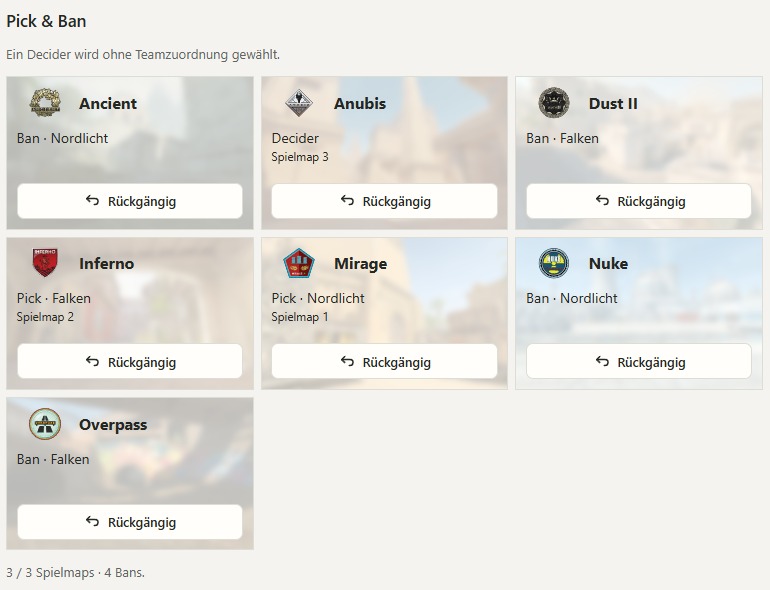
Spielreihenfolge und Veto-Verlauf
Unter Spielreihenfolge stehen ausschließlich die Maps, die gespielt werden sollen. Mit den Pfeilen verschiebst du eine Map früher oder später in der Serie. Bans erscheinen hier nicht.
Der aufklappbare Veto-Verlauf enthält dagegen die Entscheidungen in ihrer Entscheidungsreihenfolge, einschließlich Bans. Seine eigenen Pfeile verändern nur diesen Verlauf. Beide Reihenfolgen sind unabhängig: Eine früh gebannte Map braucht keine Spielnummer, und die Reihenfolge der Entscheidungen muss nicht der späteren Spielreihenfolge entsprechen.
Eine Entscheidung korrigieren
- Wähle an der Map Rückgängig oder im Veto-Verlauf Zurücknehmen.
- Wenn die Map bereits ein Ergebnis besitzt, setze dieses zuerst ausdrücklich zurück.
- Ordne die wieder verfügbare Map mit dem richtigen Team und Entscheidungstyp neu zu.
- Prüfe anschließend beide Reihenfolgen.
Ein Zurücknehmen entfernt die Entscheidung und gegebenenfalls den Platz in der Spielserie. Bereits vorhandene Zuordnungen außerhalb einer inzwischen geänderten Poolauswahl bleiben zur Prüfung sichtbar. Nach dem Zurücknehmen kannst du eine solche Map nur erneut wählen, wenn sie im verfügbaren Pool liegt.
Bei älteren oder importierten Spielmaps kann die Pick-/Ban-Zuordnung Ungeklärt sein. Die Map kann trotzdem zur Spielserie gehören. Ergänze eine Entscheidung nur, wenn sie dir tatsächlich bekannt ist. Aus der Position einer Map lässt sich kein entscheidendes Team ableiten.
Ergebnisstatus und Serienstand
| Status | Bedeutung | Einfluss auf die Serie |
|---|---|---|
| Offen | Noch kein laufendes oder abgeschlossenes Resultat. Die Map besitzt keine Rundenpunkte. | Kein Mapgewinn. |
| Läuft | Die Map ist begonnen beziehungsweise wird gerade erfasst. Punkte können noch unvollständig sein. | Kein Mapgewinn, auch wenn ein Team bereits führt. |
| Abgeschlossen | Beide Rundenpunkte sind vorhanden und ungleich; der Sieger ist eindeutig. | Ein Mapgewinn für das Team mit den höheren Punkten. |
Die Rundenpunkte gehören den festen Matchteams A und B, nicht den wechselnden CT/T-Seiten. Der Serienstand wird aus abgeschlossenen Maps berechnet. Bei BO1 ist ein Mapgewinn nötig, bei BO3 zwei, bei BO5 drei und bei BO7 vier.
Negative Punkte sind ungültig. Ein abgeschlossenes Ergebnis benötigt zwei Werte und darf kein Gleichstand sein. Es gibt keine starre Rundenzahlgrenze, die gültige Overtime-Ergebnisse ausschließen würde. Gleichzeitig darf höchstens eine Map auf Läuft stehen. Nach dem entscheidenden Seriensieg darf keine nachfolgende Map ein gespieltes Ergebnis enthalten.
Ergebnisse manuell erfassen
Direkt im aktiven Match
- Öffne Aktives Match → Maps & Veto → Mapergebnisse.
- Prüfe die Map und die beiden Teamnamen an den Punktefeldern.
- Wähle Läuft und trage die Rundenpunkte ein. Auch die erste Punkteingabe bei einer offenen Map stellt sie auf Läuft.
- Wähle Abgeschlossen, sobald beide endgültigen, ungleichen Punktzahlen vorliegen.
- Prüfe den daraus berechneten Serienstand in der Übersicht.
Jede gültige Änderung wird direkt gespeichert. Der Abschluss ist gesperrt, solange Punkte fehlen oder gleich sind. Ungültige Eingaben werden mit einer Meldung abgewiesen; kontrolliere den wieder angezeigten gespeicherten Stand.
Im Matcheditor
Im separaten Matchfenster befinden sich die Mapergebnisse neben oder unter dem Veto, abhängig von der Fensterbreite. Wähle einen passenden Status und gib Punkte ein; offene Maps haben dort gesperrte Punktefelder. Du kannst mehrere Ergebnisänderungen zunächst im Entwurf zusammenstellen. Erst Speichern und schließen übernimmt den gültigen Gesamtstand.
Das ist hilfreich, wenn mehrere zusammenhängende Korrekturen nötig sind. Vor dem Speichern müssen trotzdem alle Regeln erfüllt sein. Ein Ergebnis für einen Ban oder eine nicht zur Serie gehörende Map ist nicht möglich.
Automatische Ergebnisse aus CS2
sOU kann den Status und die Rundenpunkte einer tatsächlich gespielten Map aus den lokalen CS2-Daten übernehmen. Dafür müssen folgende Bedingungen zusammenpassen:
- Das richtige Match ist aktiv.
- Die exakte CS2-Mapkennung gehört zu einer Spielmap dieses Matches. Bloße Poolzugehörigkeit oder ein Ban reicht nicht.
- Für Rundenpunkte können die Spielseiten eindeutig den Matchgegnern zugeordnet werden.
- Der Spielzustand liefert die erforderlichen Daten. Warmup oder eine fremde Map erzeugen keine erfundenen Resultate.
- Für gemeinsam übernommene automatische Ergebnisse ist der richtige Rechner als Ergebnisquelle gewählt.
Der Spielzustand Live kann die Map auf Läuft setzen. Fehlt eine eindeutige Teamzuordnung, werden daraus jedoch keine Teampunkte geraten. Am Spielende wird die Map nur abgeschlossen, wenn beide Punkte bekannt, ungleich und den Gegnern eindeutig zugeordnet sind.
Ein fehlendes Endpaket wird nicht durch den späteren Wechsel auf eine andere Map ersetzt. Prüfe deshalb nach dem Ende, ob das Resultat abgeschlossen ist. Bei unvollständigen Daten kannst du es manuell korrigieren.
Niedrigere automatische Punkte werden als möglicher Demo-Rücksprung oder Neustart nicht über höhere gespeicherte Zwischenstände geschrieben. Ein bereits abgeschlossenes Ergebnis bleibt bis zu einer bewussten manuellen Korrektur beziehungsweise Rücksetzung geschützt. Die Regeln gegen mehrere laufende Maps und Resultate nach einem Seriensieg gelten auch für automatische Übernahmen.
Die Ergebnisquelle stellst du unter Konto & Workspaces ein. Die Spielverbindung selbst erklärt Live-Daten.
Ein Ergebnis korrigieren oder zurücksetzen
Wenn du einen abgeschlossenen Stand korrigieren möchtest und ein Zwischenschritt sonst ungültig wäre, wähle zunächst Läuft, korrigiere die Punkte und schließe die Map anschließend wieder ab. Beachte, dass dadurch vorübergehend ihr Mapgewinn entfällt. Eine andere Map darf währenddessen nicht ebenfalls laufen. Bei mehreren zusammenhängenden Änderungen kann der private Matcheditor geeigneter sein.
- Zum vollständigen Leeren wähle Ergebnis zurücksetzen.
- Im aktiven Match zeigt sOU die Bestätigung mit Mapname und Auswirkung.
- Bestätige nur, wenn beide Rundenpunkte entfernt und die Map wieder auf Offen gesetzt werden sollen.
- Prüfe den Serienstand. Ein vorheriger Mapgewinn entfällt.
Ändert sich das Ergebnis während der geöffneten Bestätigung, wird der neue Stand nicht mit einer alten Bestätigung gelöscht. Prüfe das aktualisierte Ergebnis und beginne die Rücksetzung gegebenenfalls erneut.
Im Matcheditor verändert Ergebnis zurücksetzen zunächst den privaten Entwurf; die Übernahme folgt erst beim Speichern. Zurücksetzen pausiert nicht die laufende Spielverbindung. Wenn weiterhin passende Spieldaten eintreffen, kann die automatische Erfassung wieder aktiv werden. Prüfe vor einer Wiederholung daher auch, welche Spiel- oder Demo-Sitzung gerade läuft.
Ältere Matches ohne einzelne Mapergebnisse
Ein älteres Match kann nur einen manuell gesetzten Serienstand enthalten. sOU bewahrt diesen auf, ohne passende einzelne Mapscores zu erfinden. Die Übersicht kennzeichnet, dass keine einzelnen Mapergebnisse erfasst sind.
Mit Mapergebnisse verwenden stellst du auf die Berechnung aus einzelnen Maps um. Im aktiven Match wird bei einem vorhandenen Serienstand ausdrücklich bestätigt, dass dieser ersetzt wird. Bis du abgeschlossene Einzelmaps erfasst, lautet der neu berechnete Stand 0:0. Im Matcheditor gehört die Umstellung zum Entwurf und wird mit diesem gespeichert.
Übertrage bekannte Ergebnisse bewusst. Ein alter Stand von beispielsweise 1:0 sagt noch nicht, welche Map mit welchen Rundenpunkten gewonnen wurde. Diese Details kann sOU nicht rekonstruieren.
Typische Fehler und ihre Ursache
| Beobachtung | Erklärung oder nächster Schritt |
|---|---|
| Pick ist bei BO1 deaktiviert. | Die einzelne Spielmap wird als Decider gewählt; Bans können weiterhin einem Team zugeordnet werden. |
| Kein weiterer Pick oder Decider möglich. | Alle BO-Spielplätze sind belegt oder bereits ein Decider vorhanden. Vorhandene Entscheidungen prüfen. |
| Eine Map lässt sich nicht zurücknehmen. | Sie besitzt Ergebnisdaten. Diese zuerst ausdrücklich zurücksetzen. |
| Der Poolwechsel scheitert. | Bestehende Spielmaps oder Bans liegen außerhalb des Zielpools. |
| Ein abgeschlossener Gleichstand wird abgewiesen. | Ein Mapabschluss benötigt einen eindeutigen Sieger. Endstand prüfen; ein Zwischenstand bleibt Läuft. |
| Die nächste Map kann nicht laufen. | Eine vorherige Map steht möglicherweise noch auf Läuft, oder die Serie ist bereits entschieden. |
| CS2 aktualisiert keine Punkte. | Aktives Match, genaue Mapkennung, Spielstatus, Teamzuordnung und Ergebnisquelle prüfen. |
| Ein Demo-Rücksprung setzt das Ergebnis nicht zurück. | Höhere und abgeschlossene Ergebnisse werden geschützt. Eine beabsichtigte neue Erfassung benötigt deine ausdrückliche Korrektur. |