Dein sOU-Konto verbindet die Website, die Desktopanmeldung und deine Workspaces. Die Website unter www.getsou.app zeigt deinen Kontostatus und bietet Download, Anmeldung sowie Passwortverwaltung. Teams, Matches, Organisationen und HUDs verwaltest du in der Desktop-App.
Ein Konto erstellen
Informationen zur Verarbeitung deiner Konto- und Nutzungsdaten findest du in der Datenschutzerklärung. Impressum, Datenschutz und „Cookie-Einstellungen“ sind auf allen Website-Seiten im Fußbereich erreichbar. Die Cookie-Informationen erklären alle verwendeten Cookies.
Beim ersten Besuch öffnet sich ein Cookie-Hinweis. „Ohne Speichern fortfahren“, das Kreuz und die Escape-Taste schließen ihn für die aktuelle Seite, ohne eine Einstellung zu speichern. Nur „Hinweis 180 Tage ausblenden“ merkt sich deinen Wunsch für diese Dauer. Das ist keine Einwilligung in Analyse oder Werbung. Über „Cookie-Einstellungen“ kannst du den Hinweis erneut öffnen; deine Formulareingaben bleiben dabei erhalten. Rechtstexte lassen sich direkt aus dem Hinweis öffnen und werden nicht automatisch von ihm verdeckt.
- Öffne Registrieren oder wähle im Anmeldefenster der App Konto erstellen.
- Gib eine E-Mail-Adresse ein, auf deren Postfach du zugreifen kannst. Darüber bestätigst du das Konto und setzt bei Bedarf dein Passwort zurück.
- Wähle ein Passwort und trage es in das Passwortfeld ein.
- Sende die Registrierung ab und prüfe die angezeigte Rückmeldung.
- Öffne anschließend die Bestätigungsmail und bestätige die Adresse wie im nächsten Abschnitt beschrieben.
Das Passwort benötigt mindestens 12 und höchstens 256 Zeichen sowie Großbuchstaben, Kleinbuchstaben, eine Ziffer und ein Sonderzeichen. Die E-Mail-Adresse darf höchstens 254 Zeichen lang sein. Bei einem Fehler korrigierst du die betreffenden Eingaben; Passwörter werden nach einem fehlgeschlagenen Formular nicht erneut angezeigt.
Mit dem Konto entsteht dein persönlicher Workspace. Er ist dein eigener Datenbereich und nicht zur gemeinsamen Nutzung freigegeben. Für Zusammenarbeit legst du später eine Organisation mit gemeinsamen Workspaces an oder lässt dich einer bestehenden Organisation hinzufügen.
Die E-Mail-Adresse bestätigen
- Öffne die von sOU gesendete Bestätigungsmail.
- Folge dem darin enthaltenen Link.
- Wähle auf der geöffneten Seite E-Mail bestätigen. Das Öffnen des Links allein ersetzt diesen Bestätigungsschritt nicht.
- Lies die Rückmeldung und fahre zur Anmeldung beziehungsweise zum Kontostatus fort.
Wenn keine Mail ankommt, prüfe zunächst Spamordner und Schreibweise der Adresse. Über Bestätigungsmail erneut anfordern kannst du eine neue Bestätigung anstoßen. Die Rückmeldung verrät nicht, ob zu einer eingegebenen Adresse bereits ein Konto existiert.
Ein ungültiger oder nicht mehr verwendbarer Link bestätigt die Adresse nicht. Fordere dann eine neue Mail an und verwende deren Link. Gib deine Zugangsdaten nicht in eine fremde Seite ein, nur weil diese auf einen angeblichen Kontofehler hinweist.
E-Mail-Bestätigung und Freischaltung unterscheiden
Nach der E-Mail-Bestätigung wird dein Konto vom sOU-Team für die Desktopnutzung freigeschaltet. Du kannst den aktuellen Stand auf der Kontoseite prüfen. Warte auf den Status Freigeschaltet, bevor du dich in der App anmeldest.
| Status | Bedeutung | Was du tun kannst |
|---|---|---|
| E-Mail unbestätigt | Die Adresse wurde noch nicht erfolgreich bestätigt. | Bestätigungsmail öffnen oder erneut anfordern und die Bestätigung abschließen. |
| Wartet auf Freigabe | Das Konto ist noch nicht für die Desktopnutzung freigeschaltet. | Status prüfen und die Freischaltung abwarten. Erneutes Registrieren desselben Kontos ersetzt sie nicht. |
| Freigeschaltet | Das Konto erfüllt die Freigabevoraussetzung für die App. | Die Desktopanmeldung starten und deine Workspaces verwenden. |
| Gesperrt | Der Kontozugriff wurde eingeschränkt. | Eine bestehende Website-Sitzung kann noch den Status zeigen; neue Anmeldungen und die Passwortänderung sind nicht verfügbar. |
Ein Organisationsadministrator oder Workspace-Verwalter kann Rollen innerhalb seiner Organisation vergeben, aber dadurch keine ausstehende sOU-Kontofreischaltung ersetzen. Kontofreigabe, Organisationsrolle und Workspace-Rolle sind getrennte Berechtigungen.
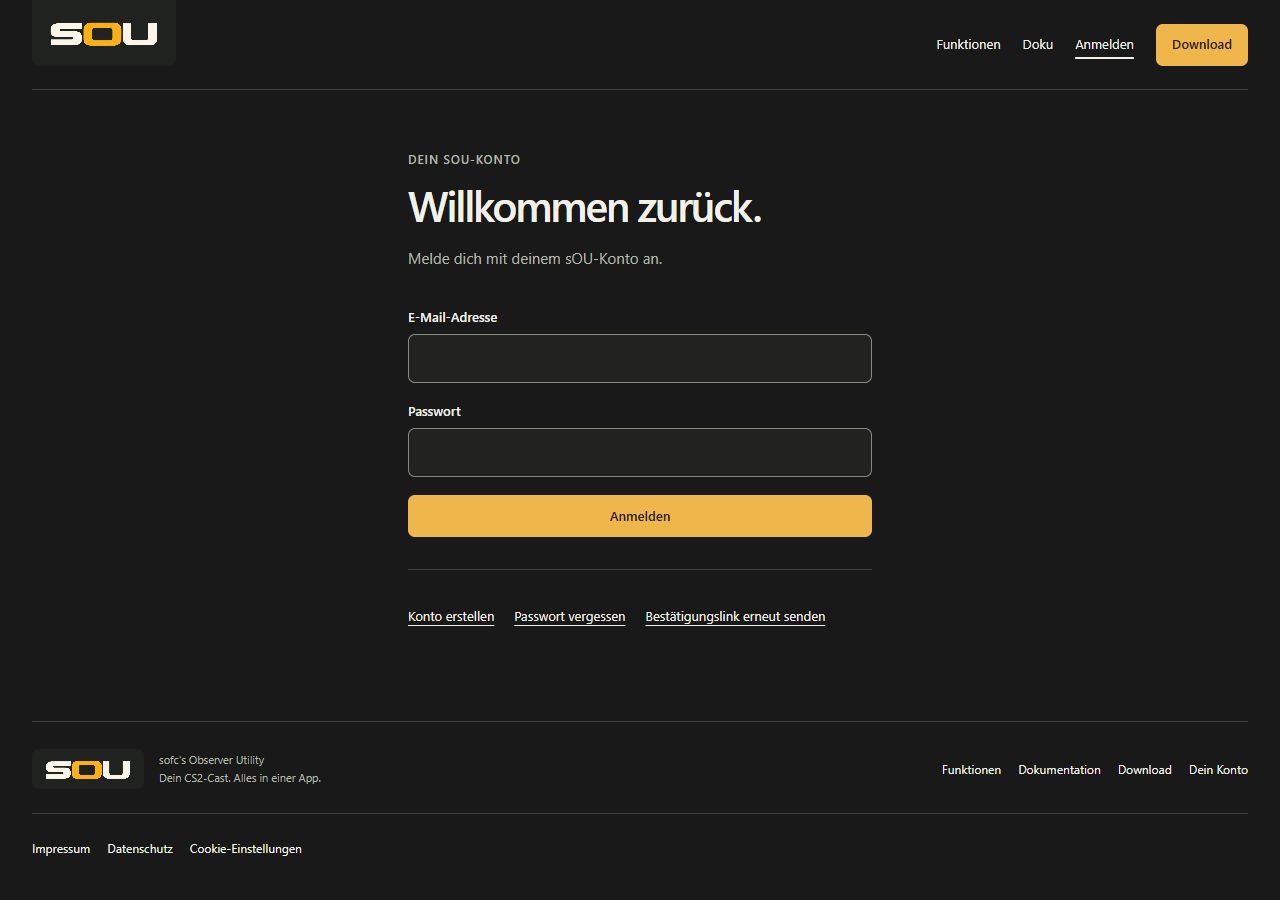
Auf der Website anmelden
- Öffne Anmelden.
- Trage E-Mail-Adresse und Passwort ein.
- Sende das Formular ab.
- Prüfe anschließend deine Kontoseite mit dem aktuellen Status.
Die Website verwendet eine Browsersitzung. Cookies müssen für die Anmeldung zugelassen sein. Ein bestätigtes Konto kann sich auf der Website anmelden und den Freigabestatus prüfen, auch wenn die Desktopfreischaltung noch aussteht.
War ein Anmeldeformular zu lange geöffnet, kann die Seite eine erneute Eingabe verlangen. Verwende das neu angezeigte Formular und gib dein Passwort nochmals ein. Wenn dieselbe Meldung immer wieder erscheint, prüfe Cookie-Einstellungen und ob du mit einer unveränderten alten Browserseite arbeitest.
In der Desktop-App anmelden
Im Startfenster Bei sOU anmelden findest du unter Mit deinem Konto starten die Anmeldung und die Registrierung. Hilfe zum ersten Start und zur gespeicherten Offline-Anmeldung öffnest du über Erstes Mal hier oder gerade offline?. Unter Version & Updates kannst du schon vor der Anmeldung deine installierte Version prüfen und verfügbare App-Updates laden.
- Starte sOU und wähle Im Browser anmelden.
- Lass das sOU-Fenster geöffnet, während sich der Browser öffnet.
- Melde dich dort an. Wenn bereits eine passende Browsersitzung besteht, kann der Vorgang diese verwenden.
- Warte auf die Rückkehr beziehungsweise die erfolgreiche Anmeldung der App.
- Prüfe den geöffneten Workspace in der Kopfzeile.
Eine normale Websiteanmeldung und eine von der Desktop-App begonnene Anmeldung haben unterschiedliche Ziele. Wenn du zuerst nur die Website geöffnet hast, starte den Desktopvorgang anschließend in der App. Die Kontoseite allein öffnet keinen Desktop-Workspace.
Wenn du während der Desktopanmeldung zu Registrierung, Passwort vergessen oder einem neuen Bestätigungslink wechselst, bleibt der Rückweg auf diesen Browserseiten erhalten. Über deren Link Anmelden gelangst du zum ursprünglichen Anmeldevorgang zurück, solange er noch gültig ist. Bestätigungs- und Rücksetzmails öffnen dagegen einen getrennten Vorgang: Nach dessen Abschluss kehrst du zur Desktop-App zurück und startest Im Browser anmelden erneut. Bei einer ausstehenden Freischaltung wartest du zunächst auf diese Freigabe.
Während der Browseranmeldung zeigt die Vorgangsmeldung Anmeldung im Browser abschließen den laufenden Versuch. Mit Abbrechen in dieser Meldung beendest du ihn. Die Anmelde- und Registrierungsbuttons bleiben währenddessen sichtbar, sind aber gesperrt. Nach dem Abbruch oder einem Fehler kannst du einen neuen Versuch starten. Eine bereits gespeicherte Anmeldung wird beim nächsten App-Start geprüft; du musst deine Zugangsdaten daher nicht bei jedem Start erneut eingeben.
Nach dem Wechsel der Website-Adresse anmelden
Die Anmeldung öffnet www.getsou.app; die App verbindet sich außerdem mit api.getsou.app. Nach einem Wechsel auf diese Adressen musst du dich in der aktualisierten App einmal online über Im Browser anmelden anmelden. Eine für die bisherige Adresse gespeicherte Anmeldung oder Offline-Freigabe gilt nicht automatisch für die neuen Adressen. Verwende dein bestehendes Konto; eine erneute Registrierung ist dafür nicht erforderlich.
Wenn eine ältere Installation weiterhin die bisherige Website öffnet oder keine Updates abrufen kann, lade den aktuellen Installer über www.getsou.app/get-sou und folge der Updateanleitung. Prüfe die neue Anmeldung vor deinem nächsten Cast.
Was du auf deiner Kontoseite findest
- Kontostatus: E-Mail-Bestätigung, Freigabe und gegebenenfalls Sperrstatus.
- Desktopdownload: Zugang zur aktuell veröffentlichten Installationsdatei und Downloadübersicht.
- Passwort ändern: Änderung mit deinem aktuellen Passwort, sofern dein Konto dafür verfügbar ist.
- Im Browser abmelden: Beenden deiner Website-Sitzung.
Die fachlichen Daten deiner Casts bearbeitest du weiterhin in sOU. Für Teams, Matches oder gemeinsame Organisationsdaten öffnest du also die Desktop-App und den entsprechenden Workspace.
Deinen Kontobereich in der App öffnen
- Wähle Mein Konto in der Kopfzeile oder öffne Verwaltung → Konto & Workspaces → Mein Konto.
- Prüfe unter Dein Konto die Felder E-Mail-Adresse, Anmeldung und Aktueller Workspace. So erkennst du, mit welchem Konto und Datenbereich du gerade arbeitest.
- Für den Abgleich öffnest du den Reiter Workspace; gemeinsame Datenbereiche und Mitgliederrechte findest du unter Organisationen.
Der Abschnitt Abmelden enthält die Aktion Abmelden und sOU schließen … samt Hinweis auf laufende Ausgaben. Passwortänderung und Passwortwiederherstellung erfolgen weiterhin auf der Website. Der direkte Kopfzeilenaufruf Mein Konto öffnet diesen Reiter auch dann, wenn du vorher eine Organisation angesehen hast. Bereits eingegebene, noch nicht gespeicherte Organisations- oder Workspace-Namen bleiben beim Wechsel zwischen diesen Bereichen erhalten.
Mit Tab erreichst du den ausgewählten Reiter. ← und → wechseln innerhalb derselben Reiterzeile, Pos1 und Ende zum ersten beziehungsweise letzten Reiter. Der zugehörige Bereich öffnet sich dabei sofort. Mit Tab gehst du anschließend weiter in dessen Inhalt.
Das Passwort ändern
- Melde dich auf der Website an und öffne Passwort ändern.
- Gib dein aktuelles Passwort ein.
- Gib das neue Passwort zweimal ein. Es gelten dieselben Anforderungen wie bei der Registrierung.
- Sende die Änderung ab.
- Nach erfolgreicher Änderung wirst du im Browser abgemeldet. Melde dich anschließend mit dem neuen Passwort wieder an.
Ein falsches aktuelles Passwort, unterschiedliche neue Eingaben oder ein nicht ausreichend starkes Passwort ändern dein Konto nicht. Beachte die angezeigte Fehlermeldung und fülle die Passwortfelder erneut aus.
Die Desktop-App muss ihre Anmeldung bei der nächsten erforderlichen Online-Anmeldung erneuern. Ein gerade laufender Cast wird durch die Passwortänderung nicht automatisch beendet. Plane eine erneute Anmeldung vor dem nächsten Einsatz ein, statt die Wiederanmeldung erst direkt vor Sendebeginn zu prüfen.
Ein vergessenes Passwort zurücksetzen
- Öffne Passwort vergessen.
- Gib die E-Mail-Adresse deines Kontos ein und fordere die Rücksetzung an.
- Prüfe dein Postfach und gegebenenfalls den Spamordner.
- Folge dem Rücksetzlink und gib die E-Mail-Adresse deines Kontos sowie das neue Passwort ein.
- Schließe die Rücksetzung ab und melde dich mit dem neuen Passwort an.
Eine Rücksetzung wird für bestätigte E-Mail-Adressen angeboten. Die Anforderungsseite gibt aus Schutz deiner Kontoinformationen eine allgemeine Antwort aus; daraus kannst du nicht ablesen, ob die Adresse registriert ist. Bei einem ungültigen oder abgelaufenen Link forderst du einen neuen an.
Die Rücksetzung bestätigt keine zuvor unbestätigte E-Mail-Adresse und ersetzt keine ausstehende Freischaltung. Wenn du dein Passwort kennst und nur ändern möchtest, nutze stattdessen die angemeldete Passwortänderung.
Mit einer gespeicherten Anmeldung offline arbeiten
Nach erfolgreicher Online-Berechtigungsprüfung erlaubt sOU einen zeitlich begrenzten Offlinebetrieb von bis zu 28 Tagen. Maßgeblich ist die Gültigkeit des gespeicherten Nachweises beim App-Start. Die erste Anmeldung und die Erneuerung eines abgelaufenen Nachweises benötigen die Cloud.
Innerhalb dieses Zeitraums kannst du lokal vorhandene Cast-Daten und bereits installierte verfügbare HUDs verwenden. Neue Matchabrufe, neue Downloads und Konto- oder Organisationsänderungen benötigen weiterhin Internet. Lokal gespeicherte Änderungen werden beim nächsten möglichen Abgleich berücksichtigt.
Der Ablauf der Frist während einer bereits laufenden Sitzung beendet den Cast nicht automatisch. Verlasse dich für den nächsten Neustart trotzdem nicht auf eine abgelaufene Freigabe. Prüfe deine Anmeldung rechtzeitig online. Ein bestätigter Entzug einer Berechtigung ist außerdem etwas anderes als eine vorübergehend nicht erreichbare Cloud.
Abmelden und Konto wechseln
Auf der Kontoseite beendet Im Browser abmelden die Browsersitzung. In der Desktop-App findest du unter Verwaltung → Konto & Workspaces → Mein Konto die Aktion Abmelden und sOU schließen …. Mein Konto in der Kopfzeile führt ebenfalls direkt zu diesem Bereich. Dort wird die App nach der Abmeldung geschlossen.
- Beende laufende HUD-Ausgaben und dein Overlay.
- Speichere oder verwerfe offene Entwürfe bewusst.
- Starte die Abmeldung in der App und bestätige den angezeigten Dialog.
- Starte sOU erneut und beginne die Anmeldung mit dem gewünschten Konto.
Konto- und Workspace-Daten werden getrennt gehalten. Das Wechseln des Kontos macht die privaten Daten des vorherigen Kontos nicht automatisch zum Datenbestand des neuen Kontos.
Hilfe bei einer ausstehenden Freischaltung
- Öffne deine Kontoseite und prüfe, ob die E-Mail-Adresse bestätigt ist.
- Falls die Bestätigung fehlt, fordere eine neue Bestätigungsmail an und schließe die Bestätigung über deren Link ab.
- Steht der Status auf Wartet auf Freigabe, warte auf die Freischaltung. Eine erneute Registrierung oder Installation ist nicht erforderlich.
- Bei Rückfragen nutze die Kontaktmöglichkeit im Impressum. Nenne deine Konto-E-Mail-Adresse und den angezeigten Status. Sende weder dein Passwort noch Bestätigungs- oder Rücksetzlinks mit.
Häufige Kontoprobleme
| Beobachtung | Was du prüfen solltest |
|---|---|
| Registrierung abgeschlossen, App bleibt gesperrt. | E-Mail tatsächlich über den Bestätigungsbutton bestätigt? Kontostatus freigeschaltet oder noch wartend? |
| Website angemeldet, Desktop noch nicht. | Den Anmeldevorgang in der App über Im Browser anmelden beginnen. |
| Passwortänderung führt zur Abmeldung. | Das ist der vorgesehene Abschluss. Mit dem neuen Passwort wieder anmelden. |
| Keine Rücksetzmail erhalten. | Adresse und Spamordner prüfen; für die Rücksetzung muss die Adresse bestätigt sein. |
| Nach längerer Offlinezeit startet die App nicht mehr in den Workspace. | Eine Internetverbindung herstellen und die Berechtigung durch erneute Anmeldung prüfen lassen. |
| Ein gemeinsamer Workspace fehlt. | Organisation, Mitgliedschaft und Konto prüfen; siehe Workspaces und Organisationen. |
| Wiederholt ein veraltetes Anmeldeformular. | Neu geladenes Formular verwenden und Cookie-Einstellungen für die Website prüfen. |
| Zu viele Kontoaufrufe in kurzer Zeit. | Die angezeigte Wartezeit abwarten und anschließend Erneut öffnen wählen. Die abgelehnte Eingabe wurde nicht verarbeitet. Für eine Desktopanmeldung den Vorgang danach in der App erneut starten. |